特靠谱门窗销售Saas系统 登录免费注册,试用 1 天
门店使用说明

从登录到出合同,13 步跟着做就会

所有图片都是软件的真实界面。第一次用,从第 1 步按顺序看;老用户可以直接点下面的目录找到要看的地方。

准备

第一部分:登录并熟悉界面

1

登录系统

用浏览器打开网址就能用,手机和电脑都行,不用安装。

  • 登录窗口顶部选 门店登录(安装公司选右边的“安装公司登录”)。
  • 输入账号、密码,点 登录;勾选“记住密码”,下次自动填好(公用电脑不要勾)。
  • 忘记密码:点 用手机验证码找回。
  • 还没有账号:点最下面 免费注册,试用 1 天,功能全部开放。
登录系统
登录窗口
2

认识界面

登录后直接进入“画图”页,所有功能都围绕这一条流程。

  • 顶部四步:客户信息 → 画图 → 报价 → 合同,当前做到哪一步一目了然,点哪步就跳到哪步。
  • 左侧菜单:经营看板、客户、订单统计、画图、阳光房、零售报表(报价)、安装服务、价格管理、会员管理。
  • 工具栏:新建、拼框、清除画布、竖梃/横梃/斜梃分格、加方管、居中、撤销、重做、复制、删除、保存、3D效果。
  • 右上角:AI识图(测试中)、导出PDF、大字模式(字更大,适合现场看)。
快捷键:N 新建,Ctrl+S 保存,Ctrl+Z 撤销。AI识图目前还在测试,建议以手动画图为主。
认识界面
登录后的画图页(画布是空的,点“新建”开始)
3

先设一次价格

价格设好以后,画图时面积和总价会自动算出来。

  • 点左侧 价格管理,按型材系列填:窗体单价(元/㎡)、开扇费(元/扇)、纱窗和隐形纱窗单价、起算面积。
  • 平开窗按开扇数收开扇费;推拉窗不收开扇费,纱窗和扶手另算。
  • 不同系列(如断桥平开窗、推拉窗、平开门)可以分别设价,点“添加”新增系列。
价格每家店只需设一次,以后有变动再回来改。
先设一次价格
价格管理:型材系列单价
画图

第二部分:画图(手动画图是主流程)

4

新建窗框

先画外框:选形状,填宽高。

  • 点工具栏 新建,弹出“新建窗框”。
  • 选形状:矩形、弧顶窗、斜顶窗、跑道形、缺角窗、三角形、梯形、六边形、圆形、半圆等。
  • 填 宽、高(毫米),需要时填台高、弧高。
  • “放置方式”可新建,也可在已有框的右/左/上/下追加,还能选连接方管或转角柱,用来拼框。
  • 点 确定,画布上出现外框。
新建窗框
新建窗框窗口
5

分格、装窗扇

在窗框里加横竖梃,再给每个窗格装上窗扇。

  • 点 竖梃分格 / 横梃分格 / 斜梃分格,再点窗格,就放下一根梃。虚线是预览,靠近已有的框或梃会自动对齐;按住 Alt 可自由放置,放好后还能拖动。
  • 左边选窗扇样式(平开扇、推拉扇、纱窗,有外开、内开、上悬、下悬等),再点窗格安装。
  • 点图上的 尺寸数字可直接修改;加方管、居中、复制、撤销都在工具栏。
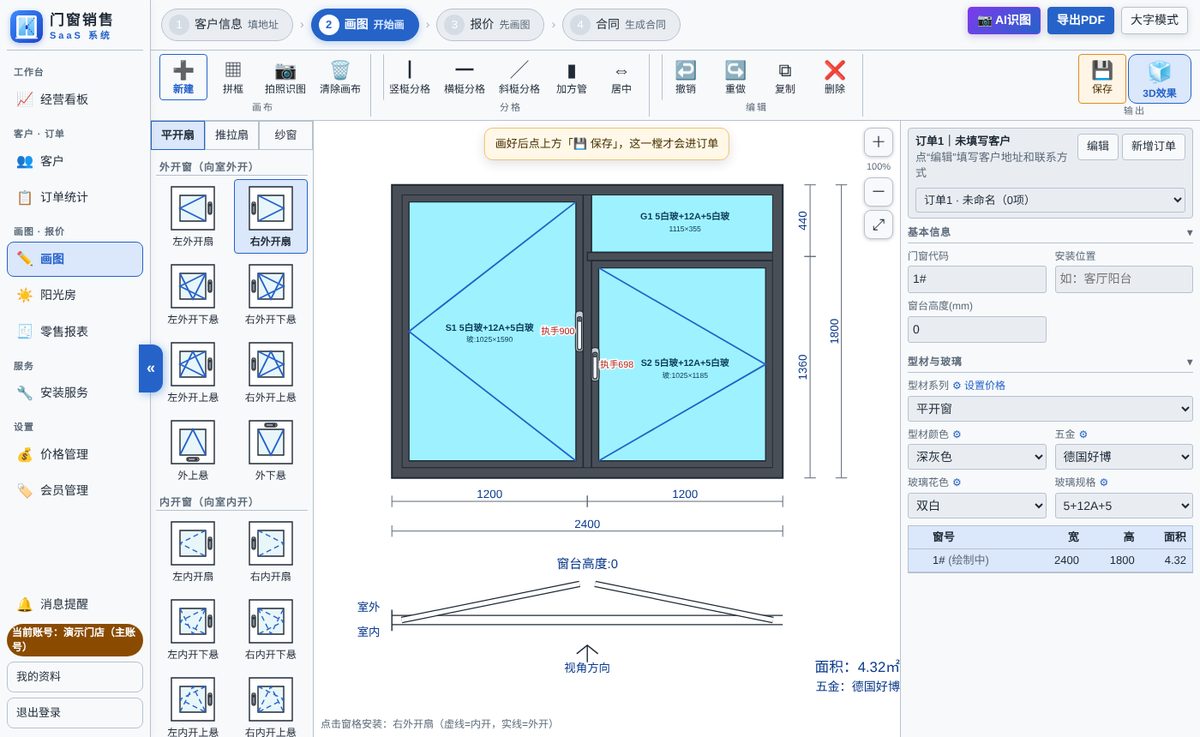
  • 画好点 保存,这一樘就进了订单;再点“新建”继续画下一樘。
分格、装窗扇
分格并装窗扇:左边平开扇,右上固定,右下外开
6

选型材、颜色和玻璃

画面右侧是这一樘的属性,改完画面和价格同步变化。

  • 型材系列、型材颜色、五金(如德国好博)、玻璃花色、玻璃规格(如 5+12A+5)。
  • 点中某一块玻璃,可以单独改它的花色、规格,写备注,选内置百叶、填充物,或开圆孔、方孔。
  • “应用到所有玻璃”一键统一;“恢复整体设置”回到默认。
7

看 3D 效果

给客户看效果最直观。

  • 点工具栏 3D效果,按住鼠标拖动旋转。
  • 开 / 合 演示窗扇开关;正面、左侧看、右侧看、俯视一点、放大、缩小。
  • 3D 图按当前图形、型材颜色、玻璃颜色生成,是示意效果,不是精确渲染。
看 3D 效果
3D 效果图
出单

第三部分:客户信息、报价单、合同

8

填客户信息

点顶部第一步“客户信息”,或右侧订单卡的“编辑”。

  • 必填的只有 客户名称;联系电话、地址可以先不填,导出报价、合同前补上就行。
  • 展开“更多信息”:联系人、项目名称、备注、门店、日期、报价人和报价人电话。
  • 同一个客户可以有多张订单,点“新增订单”,订单之间用下拉框切换。
填客户信息
订单信息窗口
9

出报价单

点顶部第三步“报价”(或左侧“零售报表”)。

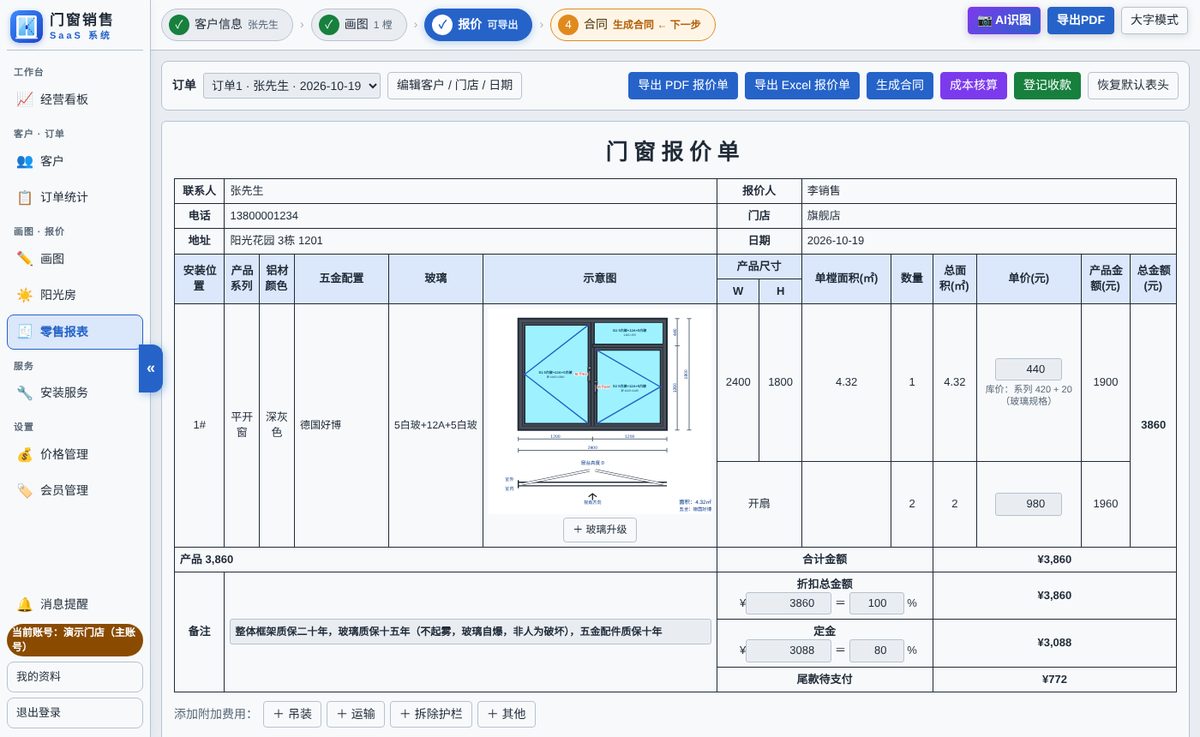
  • 系统按面积、系列、玻璃、五金自动算出单樘面积、总面积和金额,示意图直接放在报价单里。
  • 单价格子里可以手动改价;折扣总额、定金比例(默认 80%)都能改,尾款自动算。
  • 下面可以添加附加费用:吊装、运输、拆除护栏、其他。
  • 点 导出 PDF 报价单 或 导出 Excel 报价单 发给客户;报价单表头可以按自己店的信息改,改乱了点“恢复默认表头”。
出报价单
报价单:自动算价,示意图随单
10

一键生成合同

报价确认后,点报价页的“生成合同”。

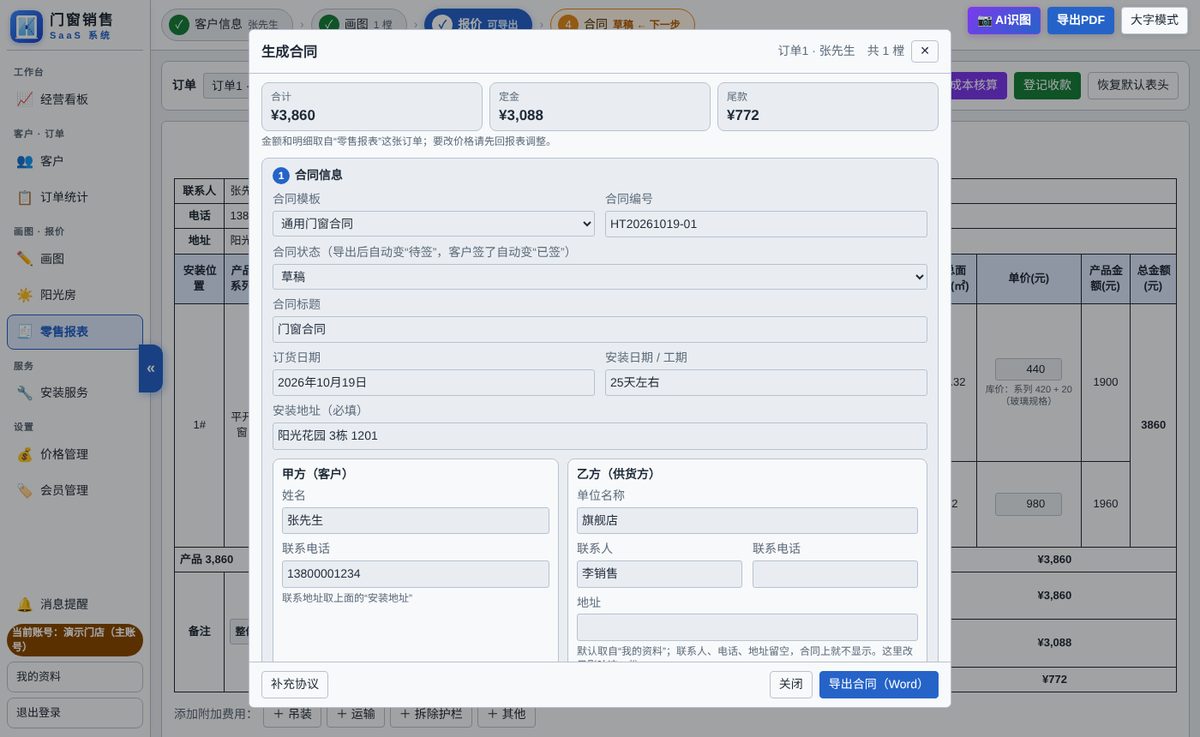
  • 合同金额和明细直接取自这张报价单;要改价格,先回报价页调整。
  • 选合同模板,系统自动生成合同编号;合同状态:草稿 → 待签 → 已签(导出后自动变“待签”,客户签了变“已签”)。
  • 填安装地址、订货日期、安装工期,甲方乙方信息会自动带出。
  • 点 导出合同(Word),需要时点“补充协议”。
一键生成合同
生成合同窗口
成交之后

第四部分:成本、订单和安装

11

成本核算(只给自己看)

在报价页点 成本核算,算清这一单赚多少。

  • 内容只在门店内部看,不会出现在报价单和合同上。
  • 先在 成本价设置 里填一次:各系列的窗体成本、玻璃成本、五金配件、安装师傅工费、销售提成、税费、售后预留。
  • 本单核算看这一单的成交金额、总成本、净利润、净利率和每㎡成本;全部订单看总体情况。
  • 还没填成本价的项目会提醒你,并按 0 计算。点 导出 Excel 成本核算表 可以存档。
图中金额是演示数据,用来说明界面,不代表任何真实价格。
成本核算(只给自己看)
成本核算(图中数字为演示数据)
12

订单统计与客户

所有订单、客户都能查。

  • 订单统计:按客户、地址、电话搜索,按日期、状态筛选;点一张订单,右边看到客户信息、门窗数量、总面积、玻璃片数和每樘门窗明细。
  • 右侧还按型材系列、按玻璃配置汇总数量,备料时直接看;订单可以删除,删除后放在回收站里。
  • 客户菜单里是所有客户和他们的订单合计;经营看板看每月成交和待收款。
订单统计与客户
订单统计
13

一键派给安装公司

成交后不用再微信发图,直接派单。

  • 先在左侧 安装服务 → 安装公司管理 里添加合作的安装公司。
  • 再从订单推送安装单:门窗图、尺寸、数量、地址都会一起过去,安装公司在他们的后台接单、约上门、完工。
  • 你在“安装服务”里随时看接单、预约、安装中、已完工的进度,以及安装公司报的安装费用。
安装公司用自己的账号在登录窗口选“安装公司登录”,进入专用后台;他们的操作说明另有一份。
小技巧

几个常用的小功能

大字模式右上角点一下,字变大,现场给客户看更清楚。
导出PDF右上角一键把当前页面导出成 PDF 发给客户。
先画后填客户地址、电话可以先不填,等导出报价、合同前再补。
多樘一单画好一樘点保存,再点“新建”画下一樘,都进同一张订单。
撤销重做画错了点撤销或按 Ctrl+Z,不怕乱点。
手机也能用手机浏览器打开同一个网址,登录同一个账号,订单自动同步。

有问题可以在页面底部找到联系方式。看常见问题

现在就按步骤画第一张图

注册后马上能用,免费试用 1 天。

免费注册,试用 1 天
登录免费注册,试用 1 天